Det finns flera ställen där du kan hitta din feedback. Bäst är att titta på den sida där du lämnade in uppgiften.
Information för Högskolan Kristianstad: Filmen visar det moderniserade utseendet av inlämningsuppgift som HKR börjar använda HT2025.
Hitta din feedback
När du fått ny feedback på en uppgift syns det på kursens startsida. Du kan klicka på rubriken för att komma direkt till feedbacken.
Om du klickar på Omdömen i kursmenyn ser du en översikt över all feedback du fått i kursen. Klicka på uppgiftens rubrik för att komma vidare till sidan där du lämnade in uppgiften och få mer information.
Du kan också välja att gå samma väg som när du lämnade in uppgiften.
Lärare gör på olika sätt
Det finns flera olika sätt en lärare kan ge feedback på i Canvas. En del lärare väljer att kombinera flera metoder. Du kan alltså behöva titta på flera ställen på sidan för att försäkra dig om att du fått all information.
Knappen Visa Feedback: Många lärare ger en övergripande kommentar som du hittar via knappen Visa Feedback högt upp till höger på sidan. En del lärare laddar upp en fil med sina kommentarer här.
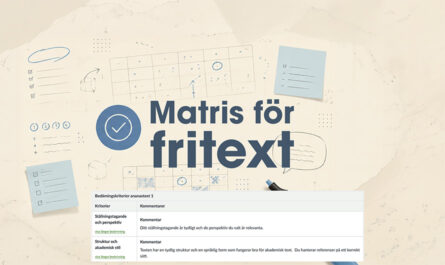
Bedömningsmatris: En del lärare använder en bedömningsmatris. Den visas i så fall mitt på sidan, strax ovanför det inlämnade arbetet.
Kommentarer direkt i texten: Läraren kan skriva kommentarer direkt i din inlämnade text, längst ner på sidan.
Betyg, ”Färdig” eller poäng: Lärare klarmarkerar sin bedömning på olika sätt. Det kommer du att se högst upp till höger på sidan. Det är bra att veta att de omdömen du ser i Canvas inte är dina fastställda betyg. Betygen hittar du i Ladok. Bli inte allt för orolig om det står att du fått 0 poäng, en del lärare använder inte den här funktionen alls. Om det är oklart ifall du är godkänd eller ej, kontakta din lärare.
Du kan ladda hem ett kommenterat arbete genom att klicka på den nedåtriktade pilen till vänster i feedbackens sidhuvud. Då får du den kommenterade versionen som en PDF. Om kommentarerna visas med ”konstiga tecken” i stället för ÅÄÖ brukar det se bättre ut om du öppnar filen med gratisprogrammet Adobe Acrobat Reader.
Se feedback på tidigare inlämning
Om din lärare bett dig göra komplettering i samma uppgiftsinlämning kommer du automatiskt att se den nyaste filen du lämnat in. För att gå tillbaka och läsa respons i tidigare filer kan du välja högst upp på sidan, i rutan där det står Försök 1, Försök 2 etc.