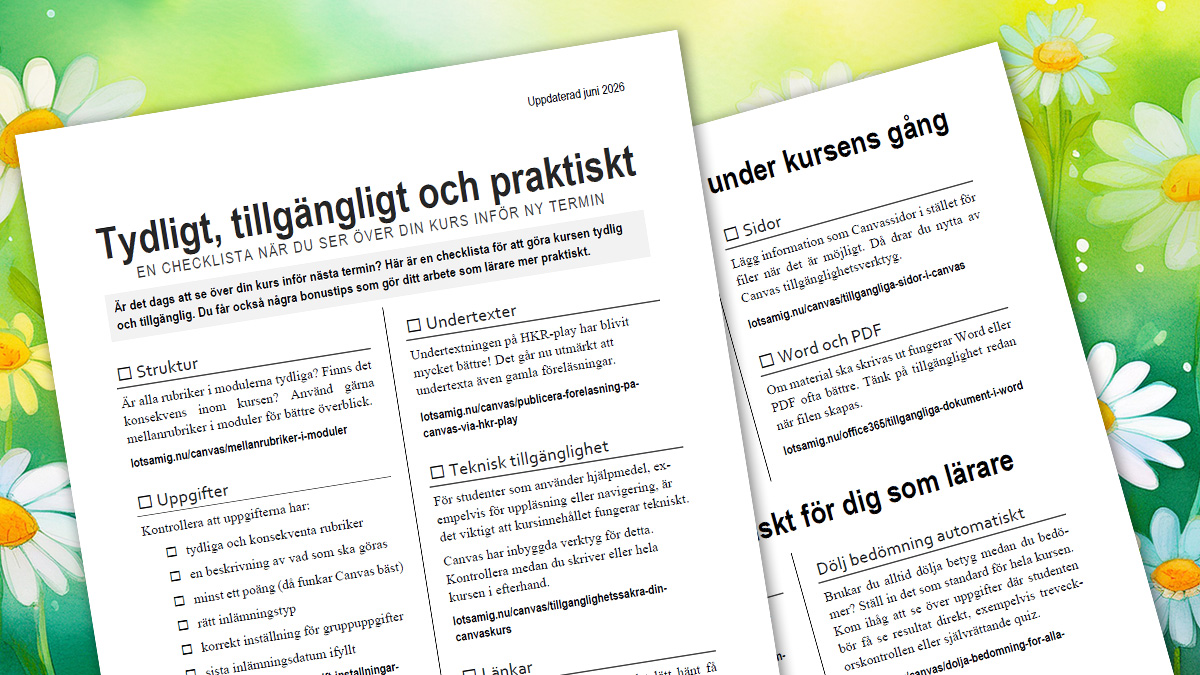
Har du kopierat kursmaterial från tidigare termin? Här är en checklista för att göra kursen tydlig och tillgänglig.
Vill du skriva ut checklistan? Ladda hem checklistan som PDF
Att kontrollera före kursstart
Struktur – Är alla rubriker i modulerna tydliga? Finns det konsekvens inom kursen? Använd gärna mellanrubriker i moduler för bättre överblick. Se Mellanrubriker i moduler
Uppgifter – Kontrollera att uppgifterna har:
- tydliga och konsekventa rubriker
- en beskrivning av vad som ska göras
- minst ett poäng (då funkar Canvas bäst)
- rätt inlämningstyp
- korrekt inställning för gruppuppgifter
- sista inlämningsdatum ifyllt
Se Skapa uppgift – inställningar och rekommendationer
Korrekta datum – Använd kursöversikten för att kontrollera att alla datum stämmer och att alla uppgifter är logiskt namngivna. Se Kursöversikten på Canvas
Filer – Ta bort gamla filer som inte längre ska användas. Filer du är osäker på om de behövs kan du gömma i en dold mapp. Se Organisera kursens filer
Undertexter – Undertextningen på HKR-play har blivit mycket bättre! Det går nu utmärkt att undertexta även gamla föreläsningar. Se Föreläsning på Canvas via HKR-play
Teknisk tillgänglighet – För studenter som använder hjälpmedel, exempelvis för uppläsning eller navigering, är det viktigt att kursinnehållet fungerar tekniskt. Canvas har inbyggda verktyg för detta. Kontrollera medan du skriver eller hela kursen i efterhand. Se Tillgänglighetssäkra din Canvaskurs
Länkar – När kursmaterial kopieras är det lätt hänt få med länkar som inte fungerar. Canvas har ett verktyg som hjälper dig att hitta var det finns problem. Se Kontrollera så länkar fungerar
Instruktioner – Sist men inte minst: Se igenom kursen med studentperspektiv. Är instruktioner tydliga? Är det lätt att förstå vad som ska göras och i vilken ordning? Har uppgifter en tydlig koppling till kursens lärandemål?
Tydligt och tillgängligt under kursens gång
Anpassad skrivtid – I uppgifter är det en enda inställning. I quiz finns två inställningar du bör kontrollera. Se Anpassad tid i uppgift samt Anpassad tid i quiz
Tillgång till uppgifter – Se till att studenter endast har tillgång till uppgifter de ska lämna in. Det minskar risken för felinlämningar och onödiga påminnelser. Se Tilldela uppgifter med taggar
Sidor – Lägg information som Canvassidor i stället för filer när det är möjligt. Då drar du nytta av Canvas tillgänglighetsverktyg. Se Tillgängliga sidor i Canvas
Word och PDF – Om material ska skrivas ut fungerar Word eller PDF ofta bättre. Tänk på tillgänglighet redan när filen skapas. Se Tillgängliga dokument i Word
Bonustips: praktiskt för dig som lärare
Se grupptillhörighet – Ett snabbt sätt att se vilken grupp studenten tillhör. Se Hitta vilken grupp studenten finns i
Sätt diskussion som bedömd – Genom att sätta en diskussion som bedömd får du upp den i SpeedGrader och Omdömen och ser smidigt vilka studenter som deltagit. Se Gruppdiskussioner – Lärarperspektiv
Hitta rätt i Omdömen – Omdömesöversikten har flera filter och inställningar som underlättar för dig som lärare. Se Hitta rätt i omdömesöversikten
Dölj bedömning automatiskt – Brukar du alltid dölja betyg medan du bedömer? Ställ in det som standard för hela kursen. Kom ihåg att se över uppgifter där studenten bör få se resultat direkt, exempelvis treveckorskontrollen eller självrättande quiz. Se Dölja bedömning för alla uppgifter i en kurs
Filtrera vid bedömning – Med taggar i kombination med inställningen ”Stor kurs” är det enkelt att filtrera fram de studenter just du ska bedöma. Se Fördela bedömning med taggar